 Reprise
Reprends là où tu t'étais arrêté.
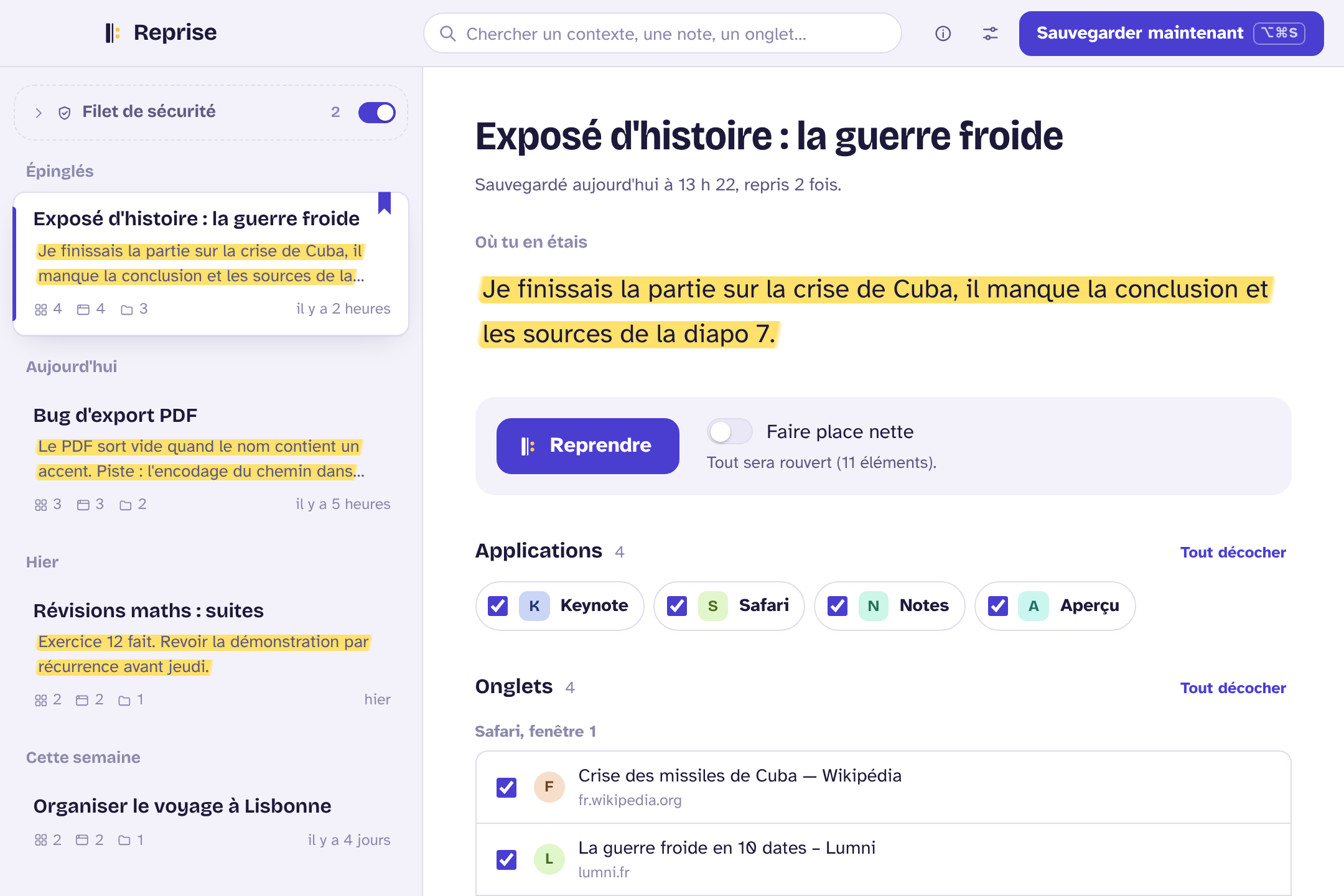
Un raccourci sauvegarde tes apps, tes onglets, tes dossiers et tes fichiers ouverts, avec une phrase : où j'en étais. Un clic remet tout en place.
Se met à jour tout seul.
Comment ça marche
Trois gestes, pas un de plus.
Appuie sur ⌥⌘S
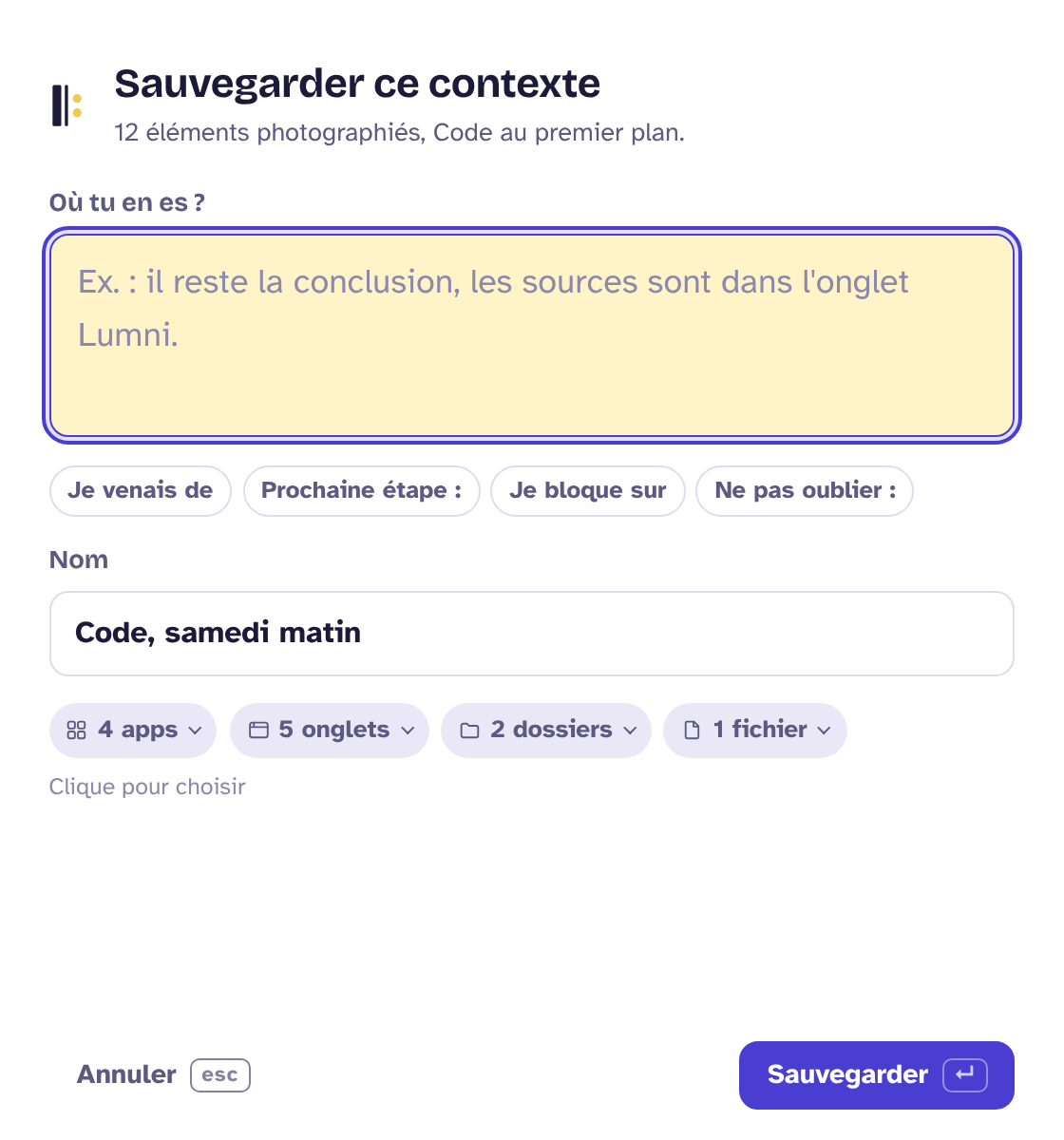
Depuis n'importe quelle app. Reprise photographie ce qui est ouvert : apps, onglets fenêtre par fenêtre, dossiers, fichiers.
Écris une phrase
Ce que tu faisais, la prochaine étape, ce qui bloquait. Entrée, c'est sauvegardé. Tu peux décocher ce qui n'a rien à voir.
Clique sur Reprendre
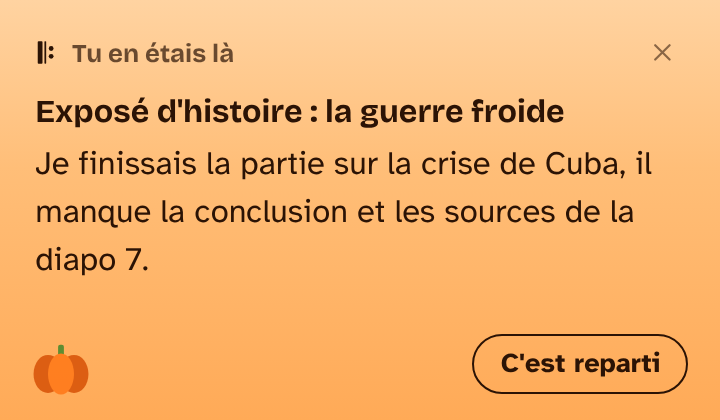
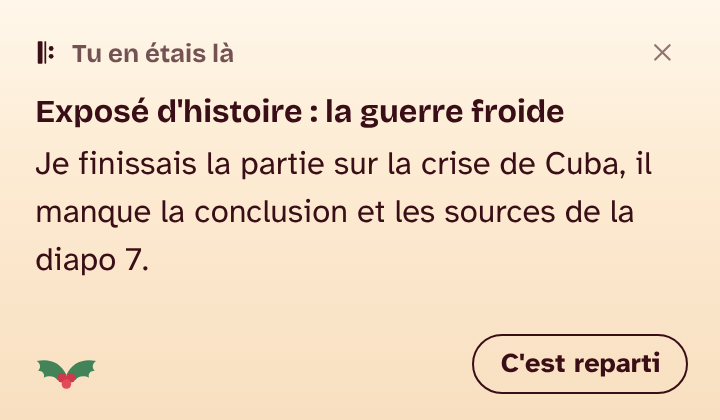
Plus tard, tout se rouvre, chaque fenêtre à sa place, et ta phrase t'attend sur un post-it. ⌥⇧⌘R reprend le dernier contexte d'un coup.
Pour qui
Pensé pour les cerveaux qui sautent d'une tâche à l'autre.
- Un seul geste à retenir, Entrée pour valider, Échap pour annuler.
- Des débuts de phrase pour ne jamais rester devant une page blanche.
- Tu choisis ce qu'on garde, et les apps sans rapport (Spotify, Messages…) peuvent être ignorées pour toujours.
- Polices de lecture : Atkinson Hyperlegible, Lexend, OpenDyslexic, et la taille du texte se règle.
- Faire place nette : masque tout le reste quand tu reprends.
- Les fenêtres reviennent à leur place, même sur un deuxième écran.
- Tout reste sur ton ordinateur. Aucun compte, aucun traceur.
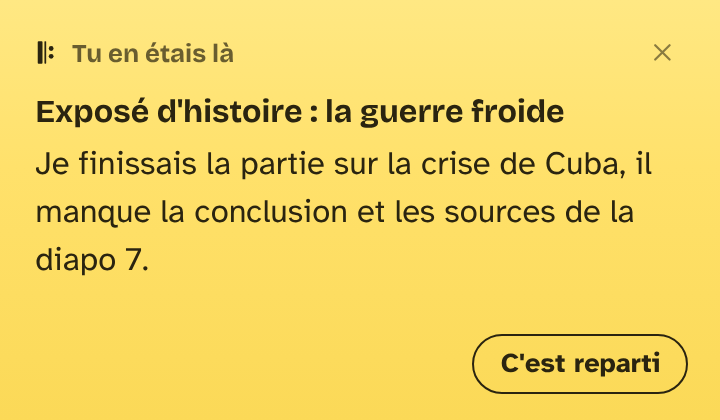
Filet de sécurité
Tu as oublié de sauvegarder ? Reprise l'a fait.
- Quand tu verrouilles ton ordinateur, qu'il se met en veille ou que tu t'absentes, Reprise garde une photo de ce qui était ouvert.
- Jamais pendant une vidéo. YouTube, un film, un stream : tant qu'une app garde l'écran allumé, Reprise sait que tu es là.
- Rangé dans un dossier en haut de la liste, plié par défaut. Les 3 dernières sauvegardes sont gardées.
- Un interrupteur sur le dossier le coupe ou le rallume en un geste.
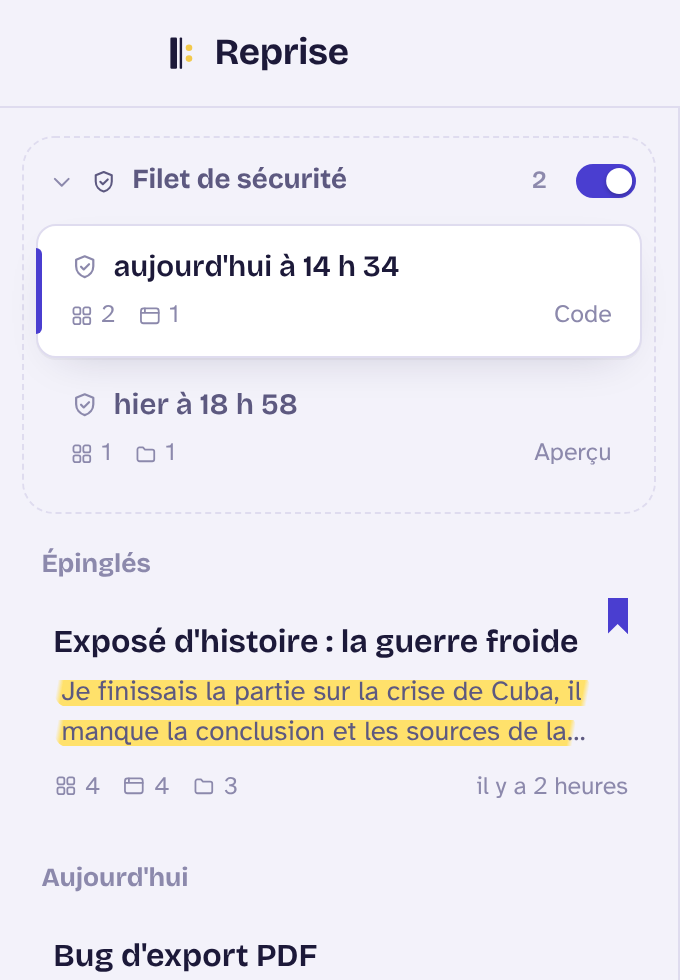
- « Tu étais sur… » : en revenant d'une vraie pause, un post-it te propose de reprendre.
Habillages
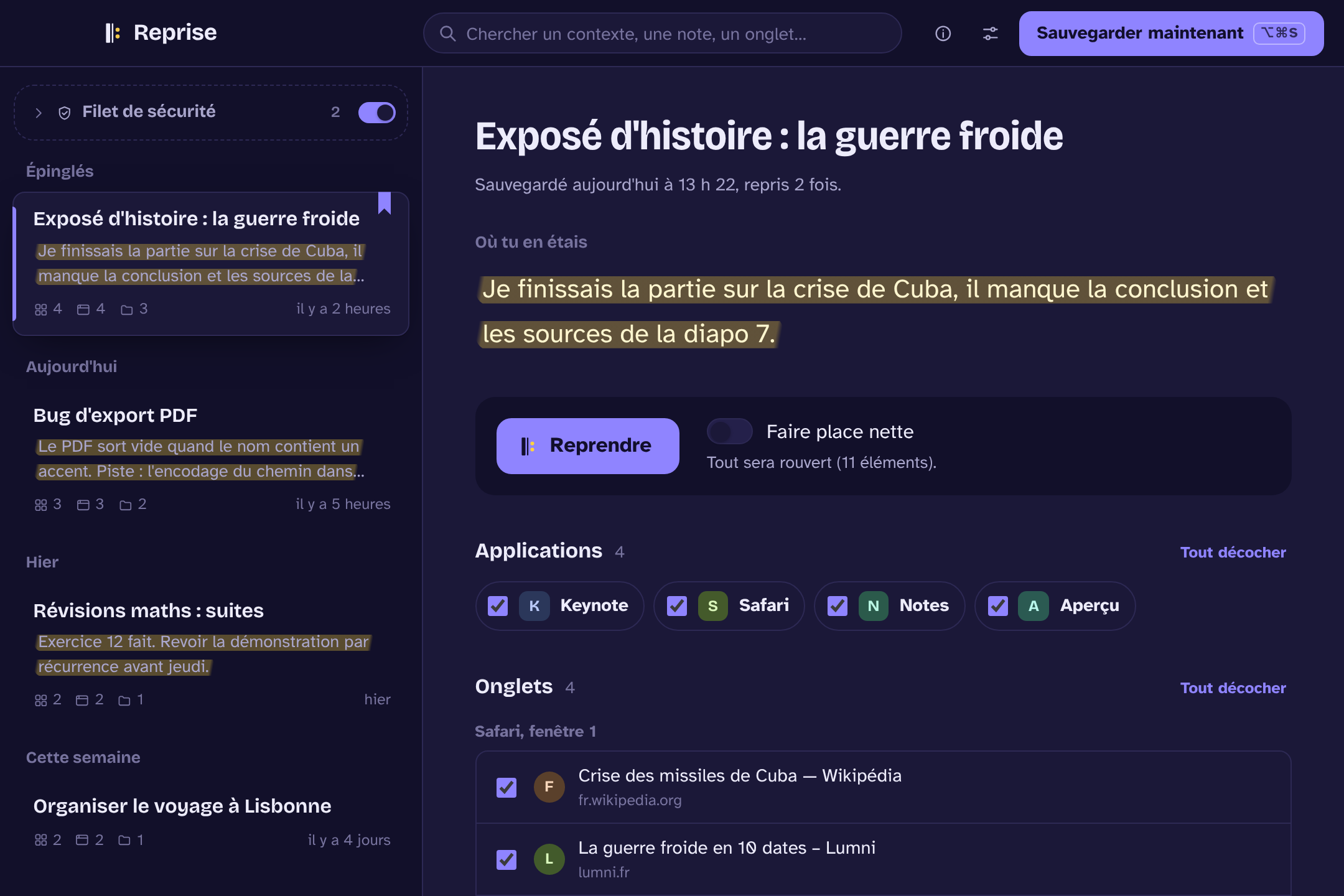
Change de décor, ou laisse la saison décider.
Classique, Forêt ou Océan, en clair ou en sombre. Et deux fois par an, Reprise se déguise toute seule, puis revient comme avant. Ça se coupe d'un clic dans les réglages.
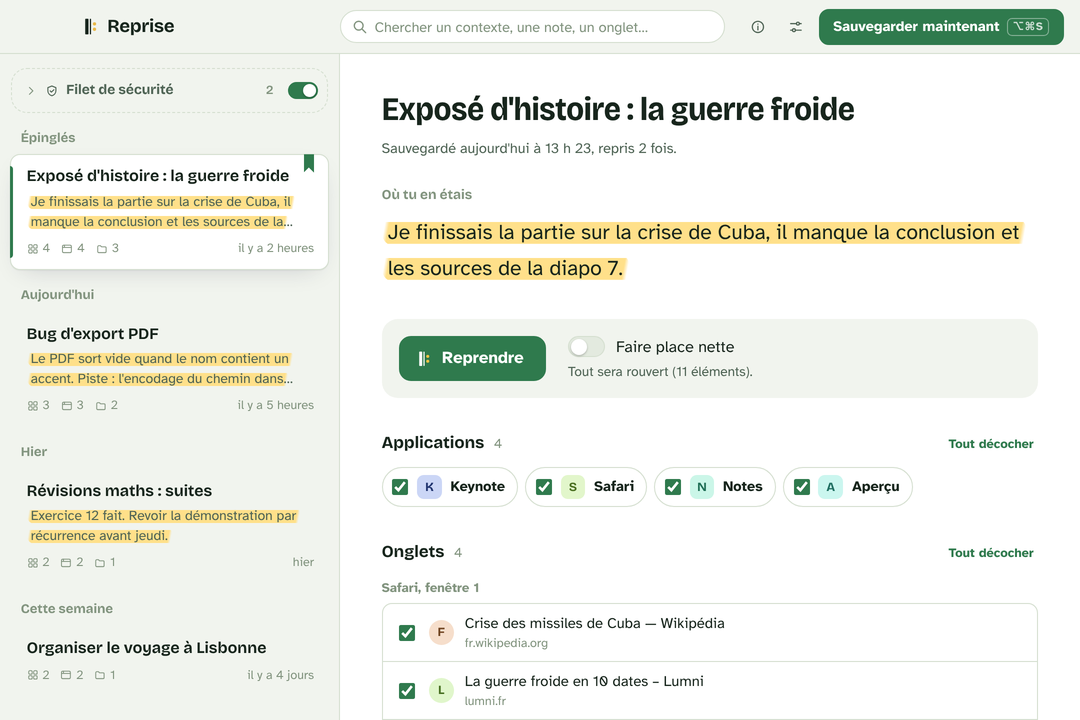
Des verts doux, comme un carnet de terrain.
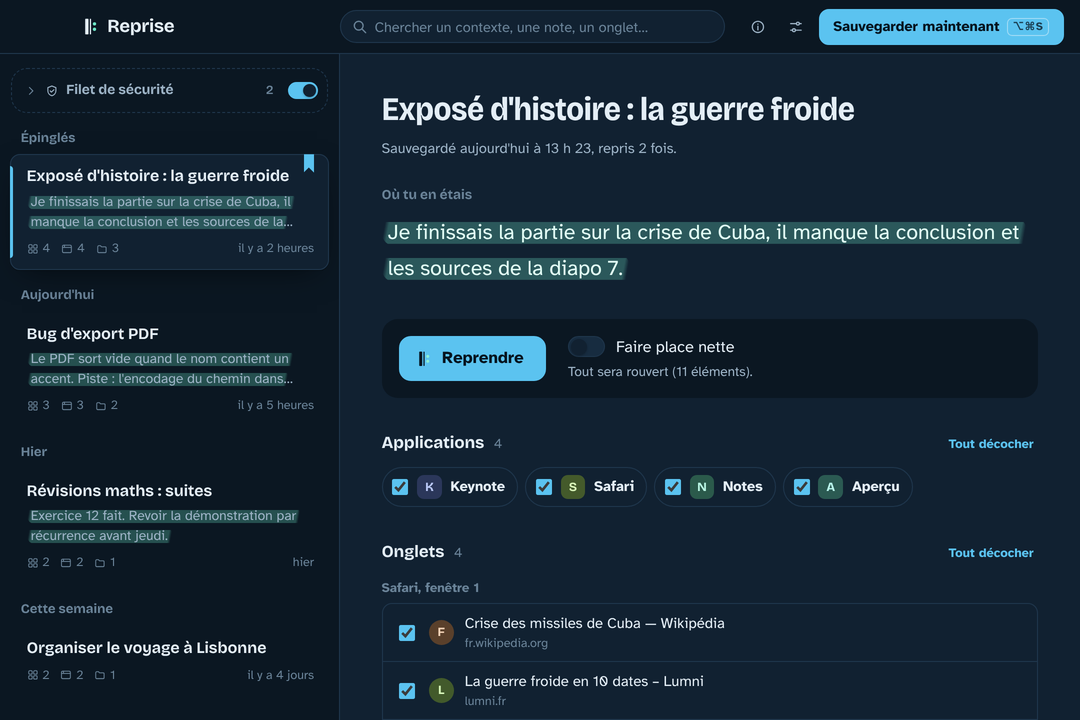
Bleu profond et surligneur menthe.
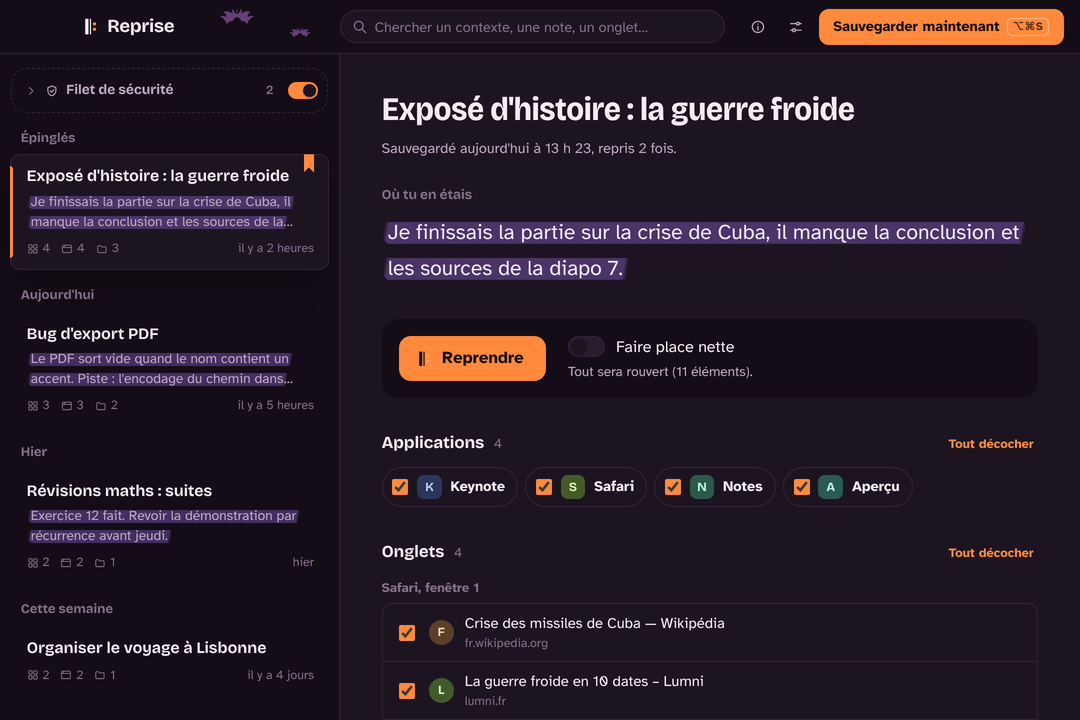
Orange et violet, des chauves-souris en haut, une citrouille sur le post-it.
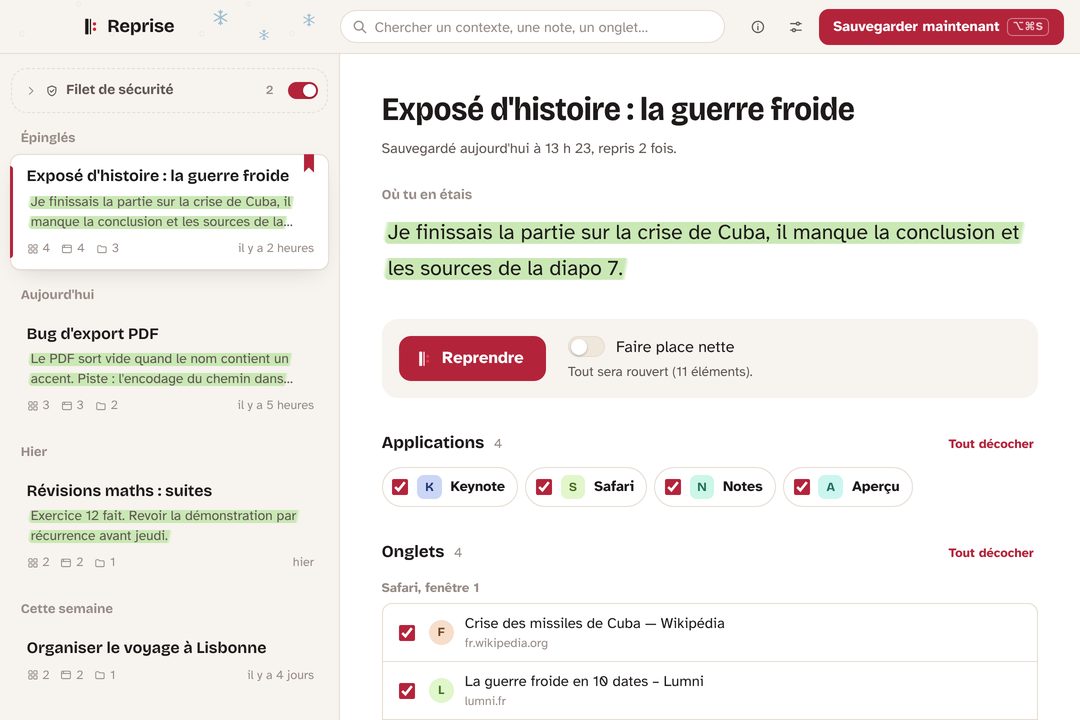
Rouge et vert sapin, un peu de neige qui tombe, du houx sur le post-it.
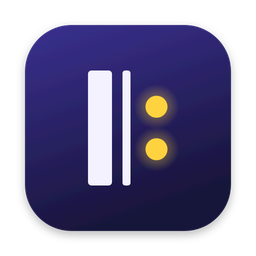
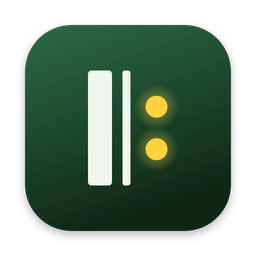
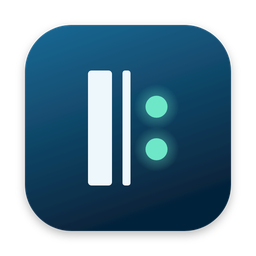
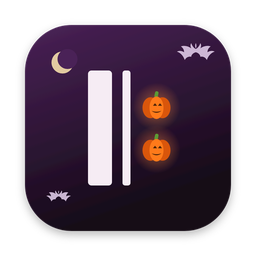
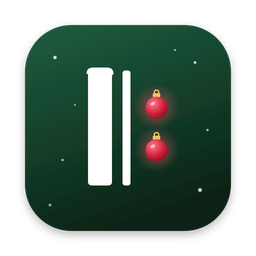
L'icône suit l'habillage, dans le Dock sur Mac et dans la barre des tâches sur Windows et Linux, tant que Reprise est ouverte. La neige s'arrête si tu as activé « Réduire les animations ».
Navigateurs
Tes onglets, fenêtre par fenêtre.
- Chrome
- Edge
- Brave
- Vivaldi
- Opera
- Opera GX
- Safari (Mac)
- Arc (Mac)
- Firefox (Windows, Linux)
- Sur Mac, Firefox ne laisse pas lire ses onglets : l'app est rouverte quand même
Installer
Deux minutes, une seule fois.
Installer
Tout est sur la page de la dernière version.
- Mac : ouvre le
.dmget glisse Reprise dans Applications. La première fois seulement, ouvre le Terminal et collexattr -cr /Applications/Reprise.app. - Windows : lance le fichier
-setup.exe. Si Windows affiche « Windows a protégé votre ordinateur », clique sur Informations complémentaires, puis Exécuter quand même. - Linux : rends l'
.AppImageexécutable et lance-la, ou installe le.debsur Debian, Ubuntu ou Mint.
Une petite visite guidée t'explique tout. Ensuite, Reprise se met à jour toute seule : elle te prévient, tu cliques, elle redémarre à jour.
Pourquoi tu peux lui faire confiance
- Code ouvert : tout est lisible sur GitHub.
- Fabriquée par GitHub à partir de ce code, avec une preuve de provenance et une empreinte SHA-256 publiées à chaque version.
- Mises à jour signées : Reprise refuse toute mise à jour qui ne porte pas la signature de son auteur.
- Signée RenzVASA sur Mac : macOS reconnaît l'app d'une version à l'autre et garde tes autorisations.
- Rien ne sort de ton ordinateur. La seule connexion sert à vérifier s'il y a une nouvelle version, et elle se coupe.